
AI neemt een steeds prominentere rol in op Home Assistant en er zijn leuke toepassingen zoals met LLM Vision waarmee je met een prompt een grappige beschrijving kunt genereren van een screenshot van bijvoorbeeld een IP-Camera, zoals:
“Geef een uitgebreide omschrijving van de mensen die te zien zijn en omschrijf deze dan op een gedetailleerde maar ook grappige manier. Geef geen beschrijving van de tuin. Als er geen mens of mensen te zien zijn, zeg dat dan. Geef een beschrijving alleen in het Nederlands”
Als je de de gegenereerde tekst vervolgens laat uitspreken op een speaker, of een Google Nest Hub kan dat hilarische uitkomsten laten horen.
Ook de HA Voice PE maakt gebruik van AI en kan behalve informatie over de Home Assistant installatie als AI spraak assistent dienst doen.
Maar een zeer functionele toepassing en aanrader is om Claude AI te gebruiken om Home Assistant te bewerken en door jezelf opgedragen wijzigingen aan te brengen in bijvoorbeeld je automatiseringen. Zo merkte dat Claude perfect gebruikt kan worden om “verweesde” entiteiten op te zoeken en ook kan verwijderen.
Ik heb onderstaande Youtube Video als input gebruikt en Claude AI Desktop vanaf mijn Macbook verbonden met mijn Home Assistant.
Ik ben begonnen met mijzelf registreren op https://claude.ai/new (Free Plan) waar ik na registratie in mijn Profiel menu kon kiezen voor “Download Claude for MAC” of deze op deze pagina: https://claude.com/download downloaden en installeren.
Hierna heb ik zoals in de video is aangegeven op de pagina https://homeassistant-ai.github.io/ha-mcp/setup de Claude Desktop –> Local Machine –> MAC OS gekozen waarna in de terminal het commando: 🍎 Install uv (macOS): brew install uv moet worden uitgevoerd.
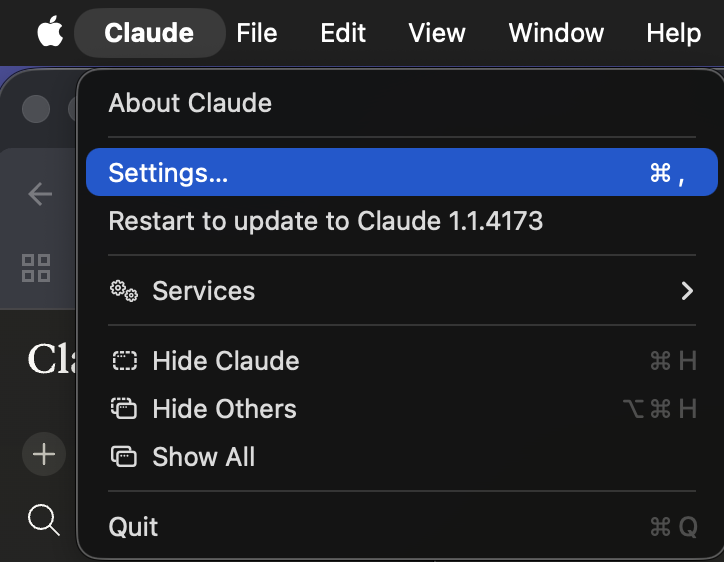
In de video wordt voor verdere installatie verwezen naar de Developer in Claude Desktop. Dat kostte me wat moeite om deze te vinden maar hij staat bij de Claude Settings, zie de beide screenshots hieronder:
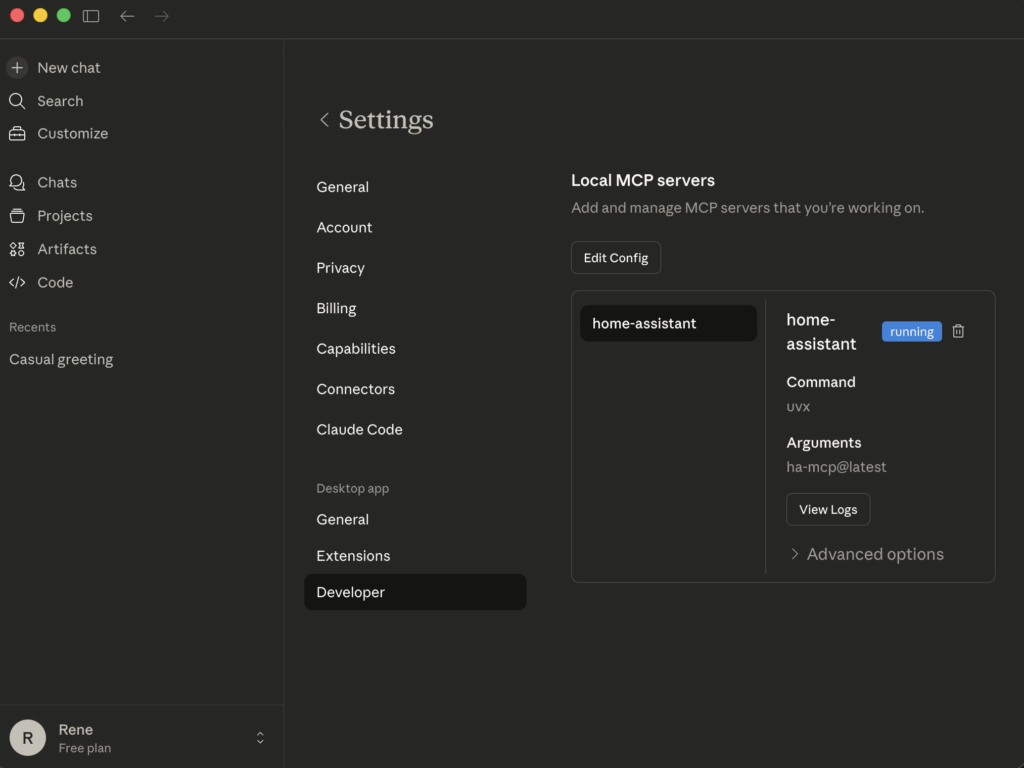
Vervolgens wordt het claude_desktop_config.json met een tekst editor aangepast met dit stukje script:
{
  "mcpServers": {
    "Home Assistant": {
      "command": "uvx",
      "args": ["ha-mcp@latest"],
      "env": {
        "HOMEASSISTANT_URL": "http://homeassistant.local:8123",
        "HOMEASSISTANT_TOKEN": "Toegangstokens met lange levensduur"
      }
    }
  }
}
Ik heb http://homeassistant.local:8123 vervangen door het ip-adres van mijn Home Assistant Server, bij mij http://192.168.178.10:8123 maar er zijn meer opties, je kunt ook je Nabu Casa URL gebruiken.
Hieronder nog een aanwijzing hoe je in Home Assistant je “Toegangstokens met lange levensduur” genereert:
1. Open Home Assistant in je browser
2. Klik op je gebruikersnaam (Links onderin)
3. Beveiliging tab → Toegangstokens met lange levensduur
4. Creëer een token → Kopieer onmiddellijk want deze wordt 1-malig getoond
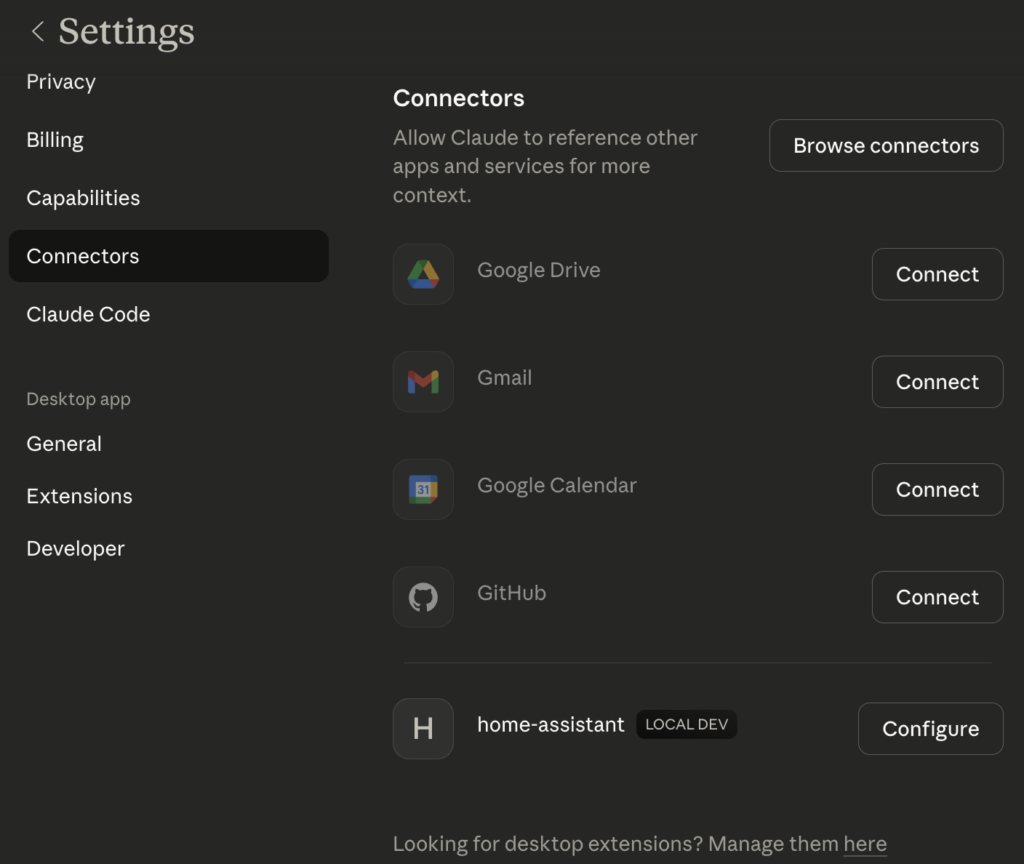
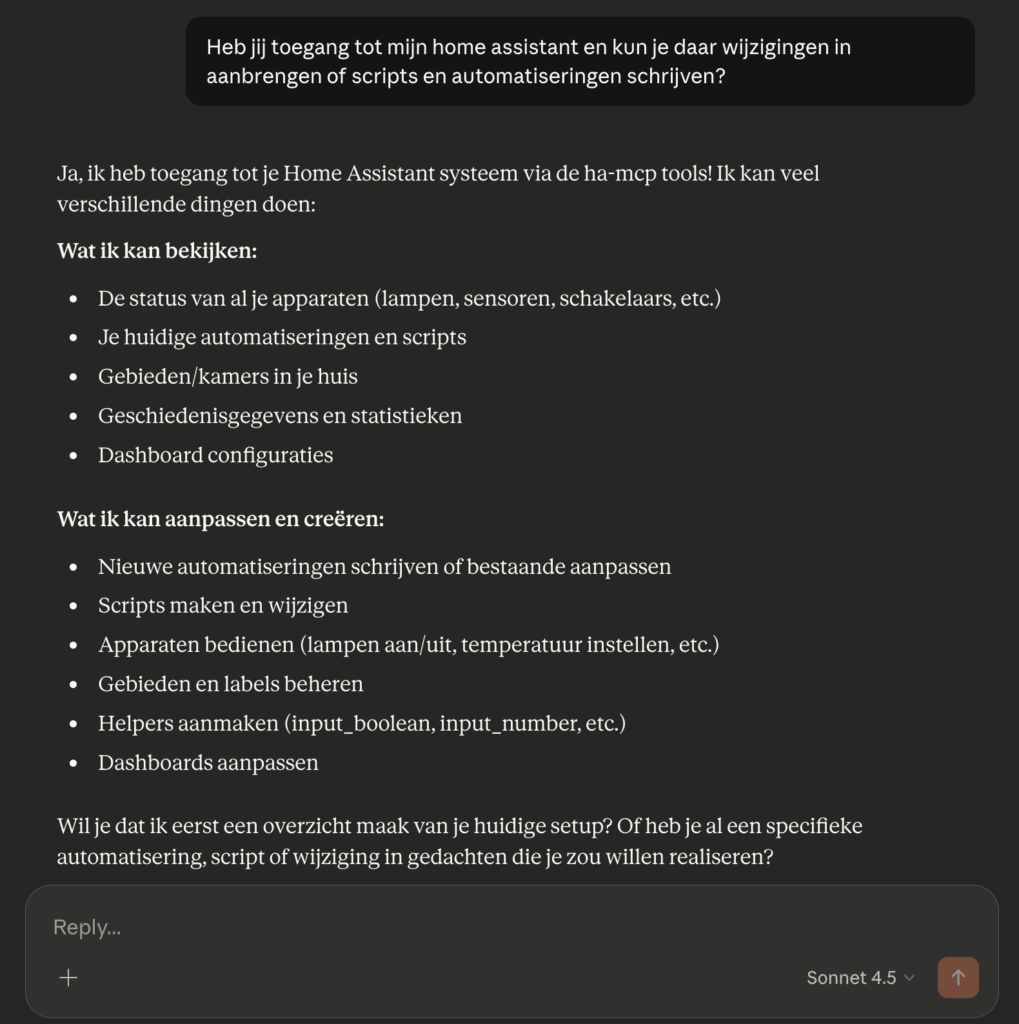
Als alles goed is gegaan zie je onder “Connectors” je Home Assistant staan (links) en eenmaal in Claude Desktop kan een chat gestart worden. Ik heb als voorbeeld de vraag gesteld wat Claude allemaal kan (rechts):
PS. Omdat het een free plan is kun je niet eindeloos vragen blijven stellen maar je kunt een tijdje vooruit voordat je een pauze krijgt opgelegd. Uiteraard kun je upgraden naar een betaal versie.