
In mijn zoektocht naar een tool waarmee ik alle notificaties voor mijn netwerk apparaten en diensten op een centrale plaats kan ontvangen heb ik NTFY geïnstalleerd zoals hier uitgelegd door Marius Lixandru.
NTFY is een zeer efficiente manier om allerlei notificaties te ontvangen en kan zelfs Frigate IP-Camera screenshots in de notificaties tonen.
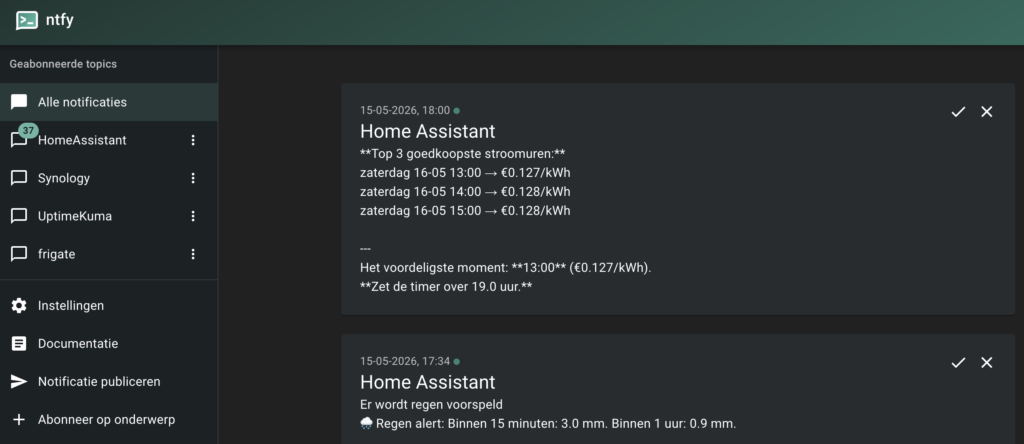
Het NTFY dashboard ziet er uit zoals hieronder:
Uptime Kuma
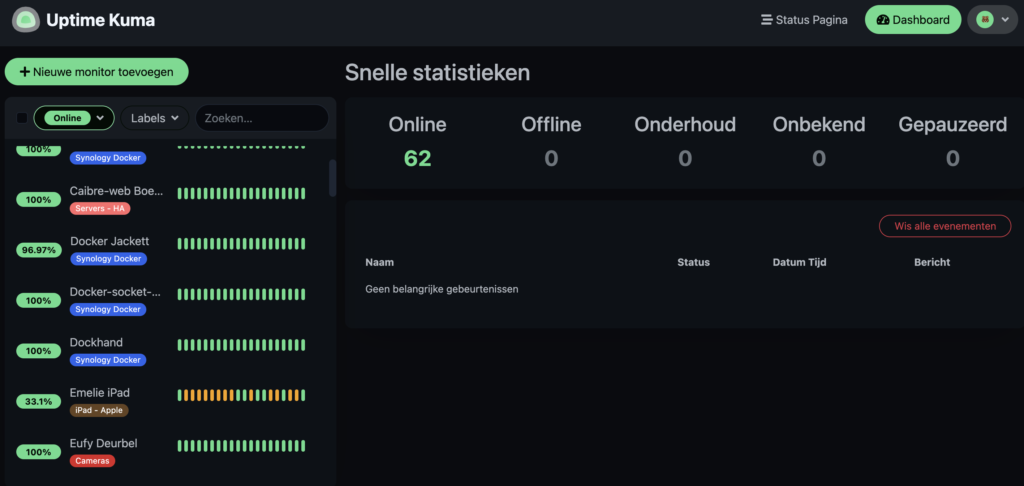
Voor mijn netwerk monitoring gebruik ik Uptime Kuma, waar ik eerder dit artikel over heb geschreven en ziet er uit zoals hieronder is weergegeven:
NTFY
De verbinding naar de NTFY server stel je in bij de instellingen van Uptime Kuma waar waar je kunt kiezen voor Meldingen > Meldingen instellen. In de lijst die daar zichtbaar wordt kun je ntfy kiezen en de configuratiegegevens invullen zoals de url naar je NTFY-server. Ik heb hiervoor op mijn Synology een synology.me domein gemaakt met een (https) certificaat.
Docker-Proxy
Mijn vraag was of ik Uptime Kuma kan gebruiken om mijn Synology Docker containers op hun online status te monitoren en dat blijkt zo te zijn. Als dat werkt kan ik meldingen via Uptime Kuma doorsturen naar NTFY.
Om te beginnen moet de “Docker-Proxy” geïnstalleerd worden. Ik heb dat gedaan via Portainer, een docker installatie op Synology. Deze “Docker-Proxy” zorgt er voor dat de Docker-socket beveiligd wordt doorgegeven aan je Uptime Kuma op Home Assistant.
Hieronder staat het “Stacks” script wat ervoor zorgt dat de “Docker-Proxy” container geïnstalleerd wordt en gaat draaien:
version: '3.8'

services:
  socket-proxy:
    image: tecnativa/docker-socket-proxy
    container_name: docker-socket-proxy
    restart: unless-stopped
    privileged: true
    volumes:
      - /var/run/docker.sock:/var/run/docker.sock
    environment:
      # We zetten alles uit, behalve de 'lees' functies voor containers
      - CONTAINERS=1
      - NETWORKS=0
      - IMAGES=0
      - VOLUMES=0
      - POST=0 # Heel belangrijk: Uptime Kuma hoeft alleen te kijken, verder niets
    ports:
      - "2375:2375"
Zodra die proxy draait op je Synology, doe het volgende in Uptime Kuma:
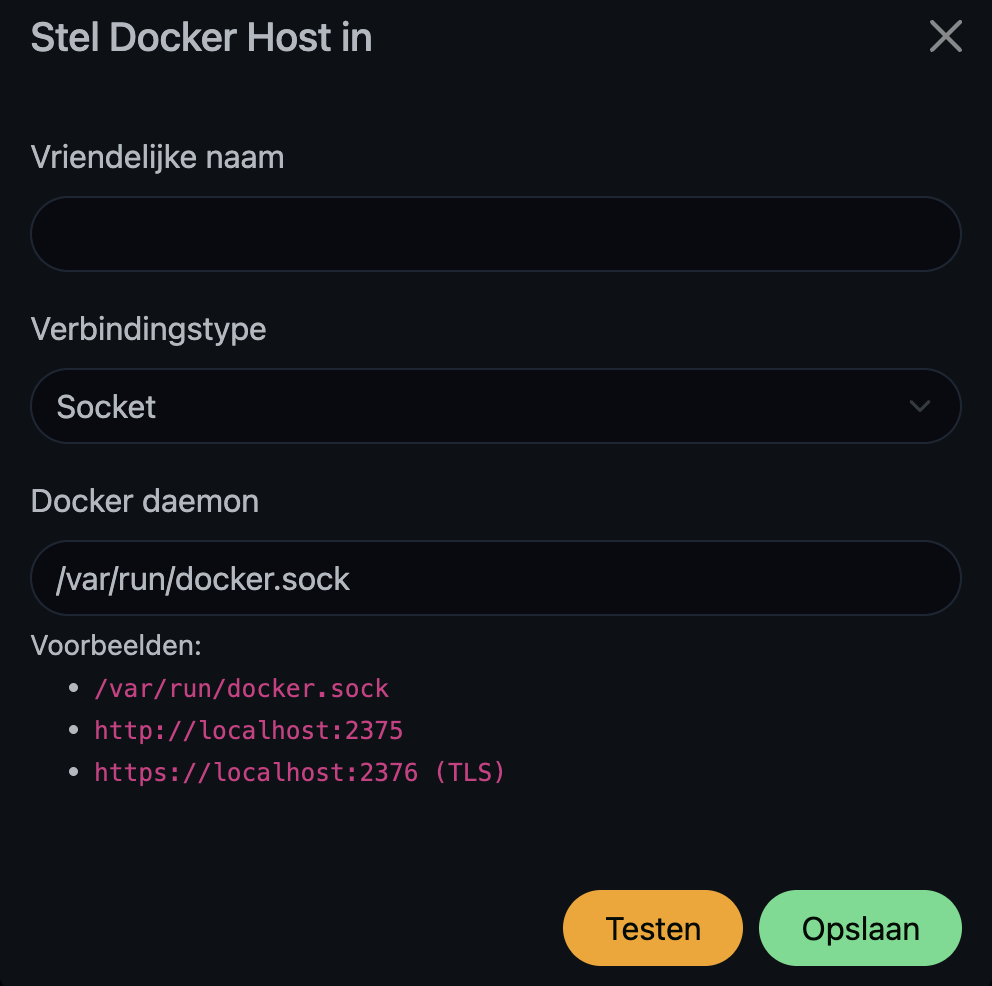
– Ga naar Settings > Docker Hosts > Stel Docker Host in
Vul in het volgende scherm in:
- Naam
- Verbindingstype TCP/HTTP
- Docker daemon:
http://[IP-VAN-JE-SYNOLOGY]:2375 - Klik op Test, als de verbinding in orde is zie je een melding van de hoeveelheid containers die wordt gezien
- Sla de instellingen op
Nu kun je de diverse containers aan Uptime Kuma toevoegen door linksboven te klikken op “nieuwe monitor toevoegen” en bij monitortype te kiezen voor kiezen voor Docker Container. De namen van de containers vind je in Portainer of in de Container Manager op je Synology.
Als je met succes de NTFY server aan Uptime Kuma hebt gekoppeld kun je rechts in het scherm per Docker Monitoring item de “Mijn NTFY Alarmeringen aanvinken”:

APPS
Overigens kun je veel verschillende asoorten meldingen instellen, Telegram werkt ook heel goed.
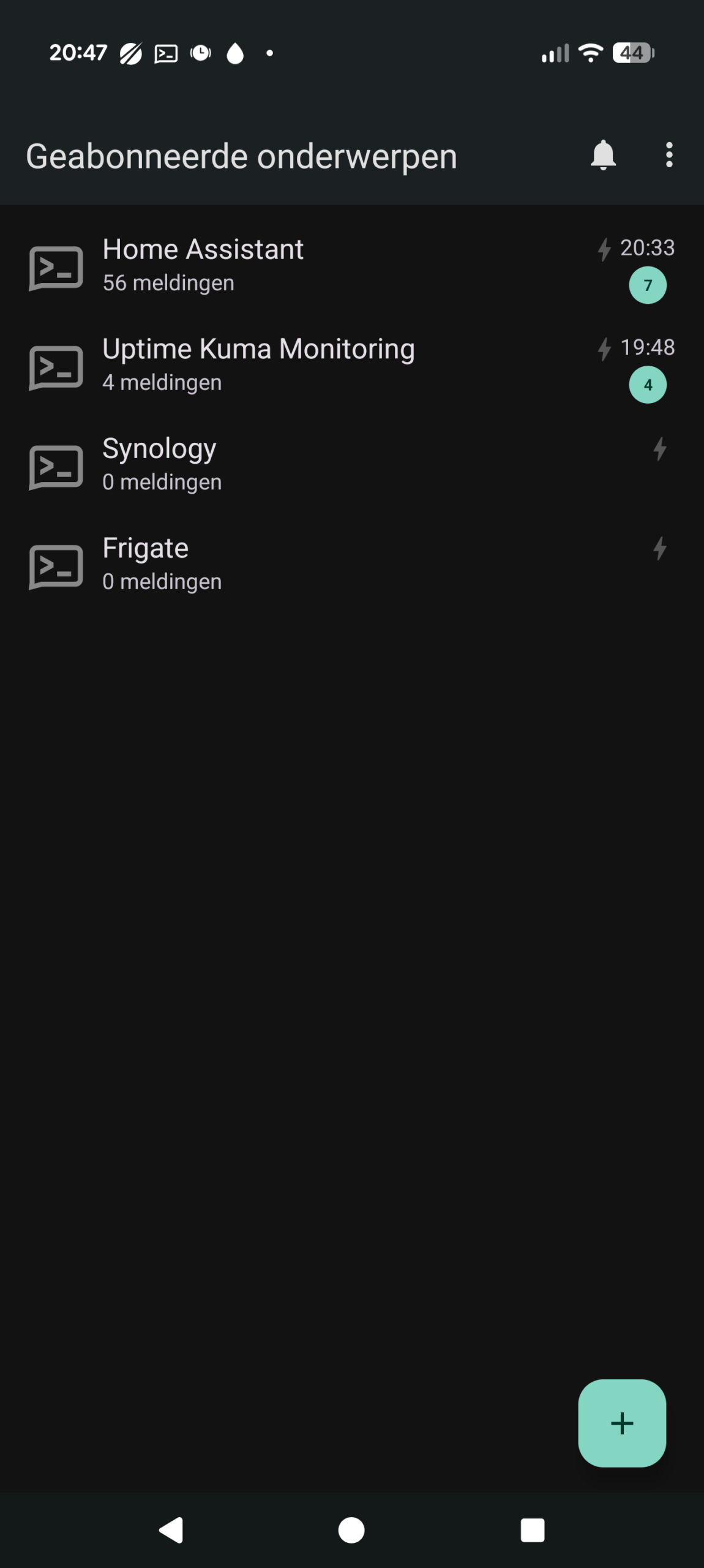
Wat het nog handiger en functioneler maakt is de NTFY app voor Android en de App Store.
Inmiddels gebruik ik NTFY voor alle alarmeringen op:
1. Home Assistant
2. Frigate
3. Uptime Kuma
4. Synology (via Meldingen>webhooks)
Ik houd mij aanbevolen voor meer toepassingen 🤓